Iso tiedosto äkkiä jakoon kaverille

Tuli vastaan tilanne missä minun piti jakaa iso tiedosto kaverille. Tiedosto on sen verta kookas, että pikaratkaisu “tuuppaa se Dropboxiin” ei tullut kyseeseen. Sitä paitsi tälläisessä ratkaisussa se tiedosto siirrettäisiin kahdesti. Ensin minun toimesta pilveen ja sitten kaverin toimesta hänen koneelle. Moinen on tehotonta.

Seuraava vaihtoehto: “tuuppaa se omalle julkiselle serverille”. Ihan hyvä vaihtoehto, olen tehnyt tätä aikaisemmin, mutta jälleen kerran kyseessä on tehoton operaatio.

Seuraava vaihtoehto :”jaa se suoraan kotoa”. Nyt tehokkuus on kohdallaan ja toinen talon nettiyhteyksistä voidaan pyhittää tälle operaatiolle, jolloin oma netin käyttö ei kärsi tästä. Kotona on palvelinta pieni verkko täynnä, joten jollain niistä voi äkkiseltään jakaa tiedoston. Web serverillä bitti jakoon, helppoa, hauskaa, ei välitä mikä laite kaverillla on tiedostonsiirtoa varten! Lighttpd on tämän hetken web serverialustani. Siispä hommiin.

Lighttpd vhost

Ensinnäkin, kyseinen palvelin tarjoaa kotiverkon “intranet-sivustoa”, joten sinne piti tehdä vhost.eri porttiin, jotta kotiliikenne ei häiriinny. conf.d -hakemistoon uusi tiedosto fileshare.conf ja sisällöksi

$SERVER["socket"] == "0.0.0.0:500" {
  server.document-root = "/mnt/DATA/fileshare"
  dir-listing.activate = "enable"
}

Hakemistolistaus sallittu, asialle pyhitetty hakemisto. Kuunnellaan portissa 500, jotta a) muut ei löydä serveri perusskannauksilla b) omat HTTPS konffikset ei mene sekaisin.

En tietenkään halua, että kuka tahansa tuonne pääsee, jos vaikka joku vahingossa tuon löytää, joten salasanasuojaus.

Lighttpd salasanasuojaus

Meidän pitää ladata laajennuksia ja tehdä vähän määrittelyjä. Käsin tehdään, joten 05-auth.conf luoden.

server.modules  += ( "mod_auth" )
auth.backend = "plain"
auth.backend.plain.userfile = "/etc/lighttpd/lighttpdpassword"

Universaali käyttäjienahallinta AD:n on vielä työn alla – rankasti, joten yksinkertainen tiedosto tarvitaan käyttäjiä varten. Tiedostoon pitää lisätä käyttäjät, selkokielisenä seuraavanlaisesti

käyttäjä:salasana

Ylimääräiset oikeudet pois tiedostosta

chmod 640 /etc/lighttpd/lighttpdpassword

ja sitten korjataan hieman tuota fileshare.conf tiedostoa

$SERVER["socket"] == "0.0.0.0:500" {
  server.document-root = "/mnt/DATA/fileshare"
  dir-listing.activate = "enable"
  auth.require = ( "/" =>
    (
      "method" => "basic",
      "realm" => "Password protected area",
      "require" => "user=käyttäjä"
    )
  ) # auth require
}

Ja näin, nyt olin jo useita sekuntteja tyytyväinen ratkaisuuni. Sitten tajusin, että eihän tuolla käyttäjätunnuksella ja salasanalla tee mitään ilman HTTPS yhteyttä! SSL pitää virittää paikalleen.

Lighttpd SSL

Onneksi SSL on helppoa ja varmenteet pala kakkua. Rykäisin omasta CA:sta pihalle 3 vuoden SSL varmenteen ja muokkasin fileshare.conf:n olemaan seuraavanlainen

$SERVER["socket"] == "0.0.0.0:500" {
  server.document-root = "/mnt/DATA/fileshare"
  dir-listing.activate = "enable"
  auth.require = ( "/" =>
    (
      "method" => "basic",
      "realm" => "Password protected area",
      "require" => "user=käyttäjä"
    )
  ) # auth require
  # SSL part
  ssl.engine  = "enable"
  ssl.pemfile = "/etc/lighttpd/public.crt"
  ssl.ca-file = "/etc/lighttpd/ca.pem"
}

Näin. Muistetaan, että varmennetiedostoista poistetaan ylimääräiset oikat myös. Huomioidaan että oman varmenteen varmennetiedoston rakenne on <varmenne><avain> ja CA varmenteiden varmennetiedoston rakenne on <sub CA><root CA>.

Nyt vain tuntia myöhemmin meillä on web serverin runkokonffis millä voidaan jakaa turvallisesti kavereille bittiä kun tarve tulee. Sitten tajusin, että voin tehdä tämän vielä paremmin. Voin korjata SSL asetukset kuntoon samantein kun tälläistä nyplään. On hyvä kotiservereilläkin välttää CRIME ja BEAST hyökkäykset ja kukapa ei haluaisi täydellistä taaksepäin suojaavaa salausta?

Onneksi tämä työ oli tehty minun puolesta jo etukäteen, joten pikagooglaus vie minut tälläiselle sivulle. Läppästään nämä omaan konffikseen ja rock and roll!

Lighttpd SSL done right

Lopullinen konfiguraatiotiedosto on siis

$SERVER["socket"] == "0.0.0.0:500" {
  server.document-root = "/mnt/DATA/fileshare"
  dir-listing.activate = "enable"
  auth.require = ( "/" =>
    (
       "method" => "basic",
      "realm" => "Password protected area",
      "require" => "user=käyttäjä"
    )
  ) # auth require
  # SSL part
  ssl.engine  = "enable"
  ssl.pemfile = "/etc/lighttpd/public.crt"
  ssl.ca-file = "/etc/lighttpd/ca.pem"
  ssl.use-sslv2 = "disable"
  ssl.use-sslv3 = "disable"
  ssl.use-compression = "disable"
  ssl.honor-cipher-order = "enable"
  ssl.cipher-list = "AES256+EECDH:AES256+EDH"
}

Huomaattehan, että ssl.cipher-list on tiukka, vanhat laitteet ei vältsisti toimi tämän kanssa. Sitten enää puhkotaan reijät pariin reitittimeen ja homma rock and roll! Näin on serveripuoli laitettu kuntoon. Sitten se viimeinen askel on toimittaa salasanat ja tunnus ystävälle.

Kotitunnusten toimittaminen

Ensimmäinen vaihtoehto, luonnollisesti, olisi salattu sähköposti, mutta sitä harvempi harrastaa joten tieto pitää toimittaa hajautettua kanavaa pitkin, jotta sähköpostin salakuuntelijat ei saa selville miten sinne päästään.

SMS: salasana
email: osoite

ja etukäteen sovittu käyttäjätunnus 🙂 tai sitten kaveri kyselee perään jos ei tiedä.

VMware ESXi:n asennus kun 4 GB ei riitä

Tarkoitukseni on rakentaa yhdestä pöytäkoneesta ESXi virtualisointialusta, jossa välitän virtuaalikoneelle näytönohjaimen. Tarvitsen NVIDIA:n näytönohjaimia tiettyihin CUDA operaatioihin (hash:n laskeminen). Haluan säilyttää koneen normaalin käyttötarkoituksen, joten ESX asennetaan 2 GB USB-tikulle (tiukka minimi on muuten 1GB).

Kyseessä on vanha kone, jossa on 4GB muistia, ESXi 5.5:n minimivaatimusten mukaisesti. Vaan kun asennusohjelma on päässyt pitkälle, se ilmoittaa että

RAM

No perse! Mites tämä korjataan? Muuttamalla ESX:n vaatimuksia, seuraten tämän tyypin ohjeita: http://simon-simonnaes.blogspot.fi/2012/09/installing-esxi-5-on-less-than-2gb-ram.html

Tarkka tiedoston nimi 5.5:ssa on

upgrade_precheck.py
oikea rivi muuttaa on MEM_MIN_SIZE (4 * 1024) mitään –32 osuutta ei enää ole. Tästä aiheutui se minun ongelmani :-). Nyt on 2 GB USB-tikulla VMware ESXi 5.5 valmiina jatkotestejä varten. Nyt vain levytilaa sille ja homma on OK.

Virtualisointia Hyper-V:llä

Päivittäin leikin virtualisonitialustojen kanssa, joten ajattelin antaa Microsoftin Hyper-V:lle uuden mahdollisuuden. Edelliset yritykset alustan kanssa on mennyt metsään ja lujaa, mutta tällä kertaa ratkaisin palaset.

Voin sanoa, että alusta ei ole asennuksen suhteen lähelläkään VMWaren ESXi:tä, mutta kun sen saa pelittämään perushommat vaikuttavat yhtä helpolta. Tässä noottini miten yksittäinen laite saadaan Hyper-V alustaksi ja hallinta siihen kasaan:

Vaatimukset

  • Windows 8.1 työsema
  • Hyper-V asennusmedia
  • Ylimääräinen työasema, joka on Windows Server 2012 R2 yhteensopiva (64-bittiä, virtualisonti yms)

Asennus

Softan asennus on boottaa medialta ja jyrää levy. Tässä ei ole mitään kummallista. Se seuraava vaihe, tästä jotenkin hyödyllisen serverin saaminen on se varsinainen temppu.

Hyper-V:n Konfigurointi

  1. Aseta serverin nimi, aika, muut yleisasetukset kuntoon sikäli ne ovat pielessä
  2. Lisää paikallinen administrator käyttäjä, jollain kivalla salasanalla
  3. Salli etähallinta (helpottaa tulevaa copy-paste temppuilua) – Enable Remote Desktop
    • Miina nro 1, tämähän ei ole palomuurissa auki, joten se pitää erikseen sallia
      • Avaa cmd, kirjoita “powershell”
      • powershellissä
        • Enable-NetFirewallRule -DisplayGroup “Remote Desktop”
  4. Ota etäyhteys koneeseen
  5. Salli koneen varsinainen etähallinta (en ole vielä tarkistanut mitä näistä ei ehdottomasti tarvitse ajaa)
    1. avaa cmd, kirjoita “powershell”
    2. Powershellissä:
      • Enable-NetFirewallRule -DisplayGroup “Windows Remote Management”
      • Enable-NetFirewallRule -DisplayGroup “Remote Event Log Management”
      • Enable-NetFirewallRule -DisplayGroup “Remote Volume Management”
      • Set-Service VDS -StartupType Automatic
  6. Anna reboottia serverille.

Työaseman konfigurointi

  1. Hallintatyökalut tulee Windows 8.1:n mukana, ne pitää vain asentaa. Lisää Windowsin ominaisuus “Hyper-V Management tools”
  2. Miina nro 2, Hallintajärjestelmässä ei oe mahdollisuutta syöttää käyttäjätunnuksia, vaan yhteys muodostetaan tämän hetken käyttäjällä. Jos nykyinen käyttäjäsi ei täsmää serverin käyttäjään vaihtoehtoja on 2
    1. Muuta serverin käyttäjä identtiseksi
    2. Lisää omalle työasemalle sama käyttäjä kuin työasemalla
  3. Miina nro 3, hosts filu. Lisää serverin tiedot host filuun, muuten homma saattaa laueta virtuaalilevyjä lisätessä …
  4. Sikäli jouduit luomaan paikallisen käyttäjän, jolla ajaa Hyper-V Management ohjelmaa, sille kannattaa tehdä pikakuvake, jossa sisältönä on :
    • C:\Windows\System32\runas.exe /savecred /user:<käyttäjänimi> “mmc virtmgmt.msc”
  5. Miina nro 4, jos tämän jälkeen tulee “access denied” –virhe, tulee koneen DCOM asetuksia muuttaa hieman…
    1. aja dcomcnfg.exe ohjelma win+r käskyllä
    2. Mene Component Services –> Computers, sitten oikeaa nappia “My Computer” ja “properties”
    3. Esiin tulevasta ikkunasta mene COM- security taskulle
    4. Klikkaa edit limits Access Permissions osuuden alla
    5. Lisää ANONYMOUS-tunnukselle “remote access” like so:clip_image001

Ja nyt homma toimii! Ei muuta kuin säätämään! Smile

We at ghetto hosting…

image… we aim for the highest craftsmanship and the best possible work working environment.

Kun rahaa käytetään vähän ja kaikki on enemmän tai vähemmän närpitty kasaan metallijätelaatikoista, on jossain tilanteissa pakko vähän improvisoida. Puutalossa kun asun puuta on väistämättä käytettävissä. Verkkokalusto on vihdoin mahdollista siirtää kaapin sisään, mutta valitettavasti räkkihyllyjä minulla ei ole. Ripaa ja vaneerilevyä sen sijaan löytyy.

Leikkasin näppärästi parit rivat toimimaan vaakatasona, joiden päälle heitetään vaneerilevy verkkolaittelle. Koko setti on sen verta korkealla, että yhdellä mukana tulleella 4U:n kokoisella peitelevyllä saan sen nätisti jemmattua silmiltä, sen jälkeen kun peruskaapelointi ja laitteiden asennus on saatu tehtyä. Sitä ennen joudun kestämään omaa rumaa rakennelmaani.

Huomasin melko nopeasti, että hylly ei ole kovin vakaa. Kellarista onneksi löytyy minun paljon rakastamia kulmarautoja. Kaikki ne osoittautuivat väärän mittaisiksi, mutta olivat sentään oikeaan aikaan oikeassa paikassa, joten päädyin käyttämään yhtä niistä. Lopputulos on silmiähivelevän kaunis:

image

Ei kun kaapeloimaan Smile

Intra versio 3

Olen kolme viikkoa tuherrellut ja kaapeloinut, ihmetellyt sekä uudelleen tehnyt intrasuunnitelmaani. Tällä hetkellä intrani näyttää mielestäni hyvältä. Pääasiallinen ongelma on tekemisen priorisointi. Hacklabin kanssa tekisi mieli leikkiä, hakkerointihan oli se mitä haluan seuraavaksi opetella. Matka sinne on kuitenkin pitkä ja täynnä opettelemista – hirveästi opettelemista. Miksi? Koska ajatteluni menee suurinpiirtein näin:

– Haluan lisätä powershell skriptillä sisäiset CA:ni luotetuiksi Firefoxiin. Mitä tarvitaan?

1) Selvästi alempi ympäristö, sillä käytössä olevia “tuotantokoneita” ei sotketa harjoittelulla.

Mitä alempaan ympäristöön tarvitaan?

1.1) Tarvitaan ainakin testiAD ja ainakin yksi testityöasema. En oikeastaan haluaisi testiAD:ta intraan pyörimään, se ei vaan ole siistiä rakenteellisesti.Tarvitaan siis testiverkko.

Mitä testiverkkoon tarvitaan?

1.1.1) Testiverkon voisi tehdä täysin virtuaalisesti ja sitä varten rakentaa erillinen virtuaalinen reititin, jotta intrasta pääsee näppärästi kyseiseen verkkoon. Toisaalta VLAN:t on “aina” kiinnostanut minua ja nyt kun kerran verkkoa tarvii taas segmentoida miksi en samantein opettelisi sitä? Tehdään osittain fyysinen verkko, joka erotetaan VLAN:n avulla omaksi segmentiksi. Tästä on sitten riemua kun Wiresharkin kanssa ihmettelen verkkoliikennettä – minulla on VLAN liikennettä sitten katsottavana.

Paria viikkoa myöhemmin olen saanut rakennettua testiympäristön, joka on oman VLAN takana ja reititys toimii hienosti. Nyt itse powershell –skriptin tekoon? Näemmä ei. Windows ei lähtökohtaisesti aja allekirjoittamattomia powershell skriptejä. En halua rikkoa turvallisuusasetuksia joten, opetellaan allekirjoittaminen. Mitä allekirjoittamiseen tarvitaan?

2) Selvästi varmenne/varmenteita, mikä itsessään tarkoittaa CA:ta. Koska kyseessä on kehitysympäristö, tuotannon CA:t ei käy. Mitä tarvitaan CA:n luomiseen?

2.1) Luonnollisesti testi root CA tarvitaan, koska homma tehdään oikein.

2.2) Uusi Windows pohjainen Sub-CA, joka olisi rajattu ja tehty oikein sopivilla profiileilla. Tähän löytyykin jo pikkasen kokemusta, mutta homma on ISO.

2.3) Jos kerran vaivaudun skriptit allekirjoittamaan, samantein voisin opetella vähän versionhallintaa. GIT on kuulemma kova juttu…

Näin äkkiseltään nähdään, että tehdäkseni skripti, jolla saan Firefoxiin CA:n luotetuksi olen suunnitellut ja vain osin toteuttanut helvetin koneen, kuluttanut aikaa viikkoja, enkä ole vielä lähelläkään skriptiä. Mutta kun tämä on valmis moisen skriptin tekeminen, testaaminen ja käyttöönotto pitäisi olla helppoa. Isoa kuvaa ajatellen koko tämä paketti tietenkin antaa siihen tulevaan hacklabiin lisää sillä esimerkiksi VLAN-liikenteen tarkkaileminen on nyt mahdollista. Osaan tehdä alkeellisia VLAN konfiguraatioita reitityksellä ja kaikkea :-).

Perustavampaa IT:n virittelyä

Tiistaina minulle selvisi että en suunnitellut riittävän perusteellisesti maanantaina. Ajattelin rautaa, kaapeleita, dokumentaatiota, mutta mitä en ajatellut on sähköä. Tiistaina ajattelin sähköä.

Talosta lähti virrat yllättäen ja pyytämättä noin 30 minuutiksi. UPS:ni ovat vuosien varrella kuolleet ukkosmyrskyyn ja ikäänsä, joten IT-laitteet olivat täysin suojaamatta virtakatkoksilta. Olen jo aikoja sitten pohtinut UPS + aggregaatti yhdistelmää, mutta koska virrat eivät koskaan katoa talosta (hrrrhmm), niin moista ei ole tarvinnut tehdä, kunnes tuli vastaan tiistai 23.09. 2014. Ainut oikea tapa reagoida moiseen virtakatkokseen on rakentaa suunnitelma. Suunnitelma on seuraava:

Tunnistetaan kriittiset komponentit talosta

– Verkkolaitteisto
– TUPESXP004 primääri ESX-serveri

Verkkolaittesto tarvitsee oman UPS:sa ja ESX-serveri omansa. Vähän verkkoa kahlaamalla löysin sopivan hintaiset UPS:t laitteita varten. Pieninen mahdollinen,  http://www.jimms.fi/tuote/UPS-650, verkkovempaimia varten ja pykälää järeämpi, http://www.jimms.fi/tuote/UPS-850,  ESX-serveriä varten. Tämän pitäisi antaa minulle noin 20 minuuttia peliaikaa. Kumpikin laitteista voidaan konfiguroida sammuttamaan itsensä kun aikaa on liian vähän jäljellä.

Sitten se aggregaatti. Kaivelemalla verkkoa nopeasti hahmottui minimivaatimus ja lopullinen ratkaisu™.

Minimivaatimus

2kw yksivaiheaggregaatti, joka vetäistään käyntiin ja liitetään UPS:n päähän kiinni tuottamaan virtaa. Näin (toivottavasti) UPS:t siloittavat virtakuvion kauniiksi ja serverit sekä rokkaa kunnes polttoaine loppuuu.

Tässä vaiheessa kustannuksia syntyy noin 470€ ja ollaan ihan laillisessa asennuksessa. Mielenkiintoisesti (!) LAN-sakkimme kyky pelata vähempivirtaisessakin mökissä muuttuu todellisuudeksi.

Lopullinen ratkaisu

Asennetaan kolmivaihe kytkin talon virtakaappiin. Vivun kohta 1 ottaa virtaa valtakunnan verkosta, kohta 2 ottaa virtaa kolmivaiheaggregaatista, kohta 3 on off -kytkin. Aggregaatti pidetään irroitettuna, jotta salamat/ukkonen ei vie sitä mennessään. Kun virrat paukahtaa talosta eikä myrskyä aggregaatti kytketään talon seinään, rykästään käyntiin ja TADAA (!) koko talo on taas virroissa, niin kauan kun kunnes polttoaine loppuu. Kriittiset IT-laitteet selviävät virtatkoksesta UPS:n avulla ja muut vempaimet kestävät sen että virrat ovat hetken poissa. Asennuksen pitäisi olla laillinen Smile.

Hintaa kytkimelle syntyy 100-200 euron väliin asennuksineen. Kolmivaiheaggrekaatit tuntuvat heiluvan 650€ aina niin ylös kuin perse kestää.

Nyt kun suunnitelmat on kasassa, enää on herää kysymys koska toteutan edes minimivaiheen.

Kaikki uusiksi kellarissa?

Viime kevään aikana sain käsiini uutta serverirautaa, joka mahdollistaa järjestelmäni uudelleen suunnittelun. Minulle aukesi mahdollisuus suunnitella kaikki uudelleen, tehdä koko roska oikein™. Kuinka kauas, miten alkeisiin pitää palata, että voi tehdä kaiken oikein?

– Verkkorakenne uusiksi? Vanhassa on meriittinsä, mutta kaunistellaan sitä, tiivistellään sitä, tuskin yksinkertaistetaan. Ainakin loogista verkkorakennetta uusitaan ja kaapelointi ehdottomasti kaipaa järkeilyä. Jo lähtökohtaisesti täällä on 5 eri verkkoa, edellisessä suunnitelmassa niitä ei ollut niin montaa. Tarkkuutta voidaan parantaa – IP alueet voidaan trimmata, nyt osaan rakentaa reitittimiä, segmentointia voidaan tehdä ja ennen kaikkea dokumentaatiota voi parantaa.

– ESX palvelimet uusiksi? Kyllä! Tosin palvelimien kanssa on aloittava alempaa. Koska kyseessä on ihan uudet raudat puran ne palaksi, poistan ylimääräisiä kortteja, dokumentoin kaiken, trimmaan BIOS:n, poistan ylimääräiset verkkokortit, konfiguroin ILO:n, teen ehkä ILO VERKON (6 verkko)! Kaikenlaista tehtävää ennen ollaan edes virtualisointipalvelimen ohjelmiston tasolla.

– Serveriroolit uusiksi? Kyllä ja uusia servereitä, edellisen rakenteen suurin ongelma oli se että virtuaalikoneita ei turvakopioitu. Nyt uudessa rakenteessa virtuaalikoneilla on tärkeä rooli, niitä ei voi menettää, joten turvakopiointi pitää rakentaa.

Se kaikkein alhaisin piste, yhdistää koko operaatiota, on itseasiassa dokumentaation saattaminen kuntoon. Aikaisemmin elin harhassa että osasin dokumentoida, nyt kun katson tuota läjää vaihtevalla rakenteella tehtyjä vajaaksi jääneitä dokumentteja tiedän että en tehnyt riittävän hyvää jälkeä. Joten aloitetaan siitä: dokumenttipohjat kuntoon. Visiokartat rakenteille, kaikki tämä liitutaululla, eri papereilla ja päässä oleva “suunnitelma” pitää saada koherenttiin muotoon ja toteutumaan kellariin.

Miksi? Jotta voin rauhassa harjoitella hacklabissani järjestelmien murtamista.

Ilman näppistä matkaan

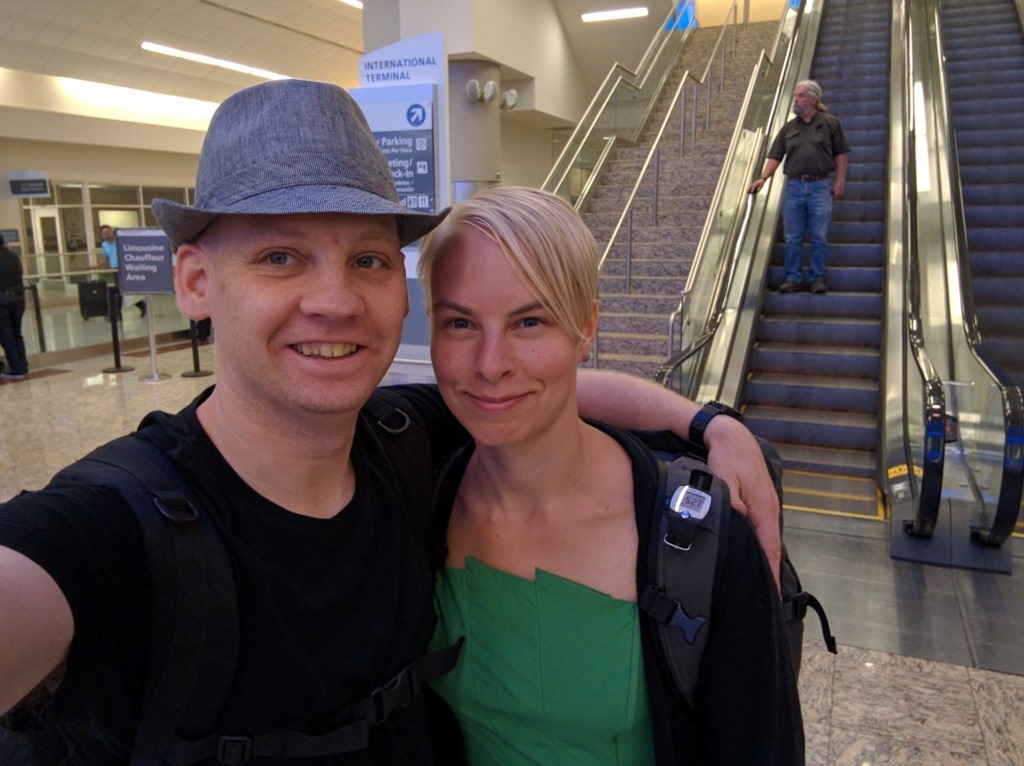
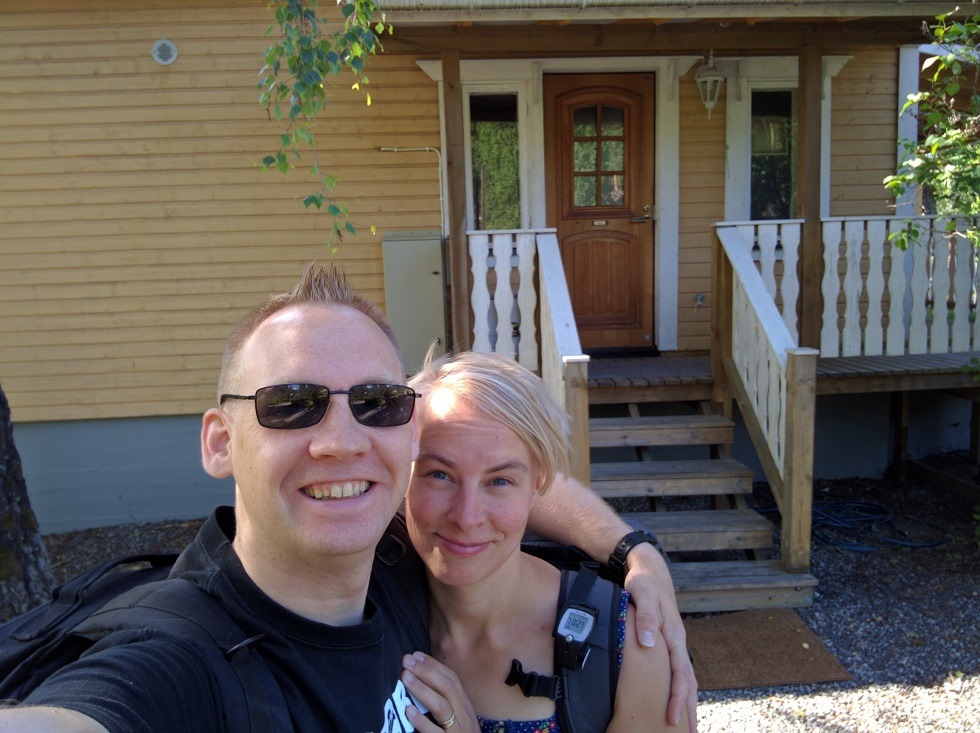
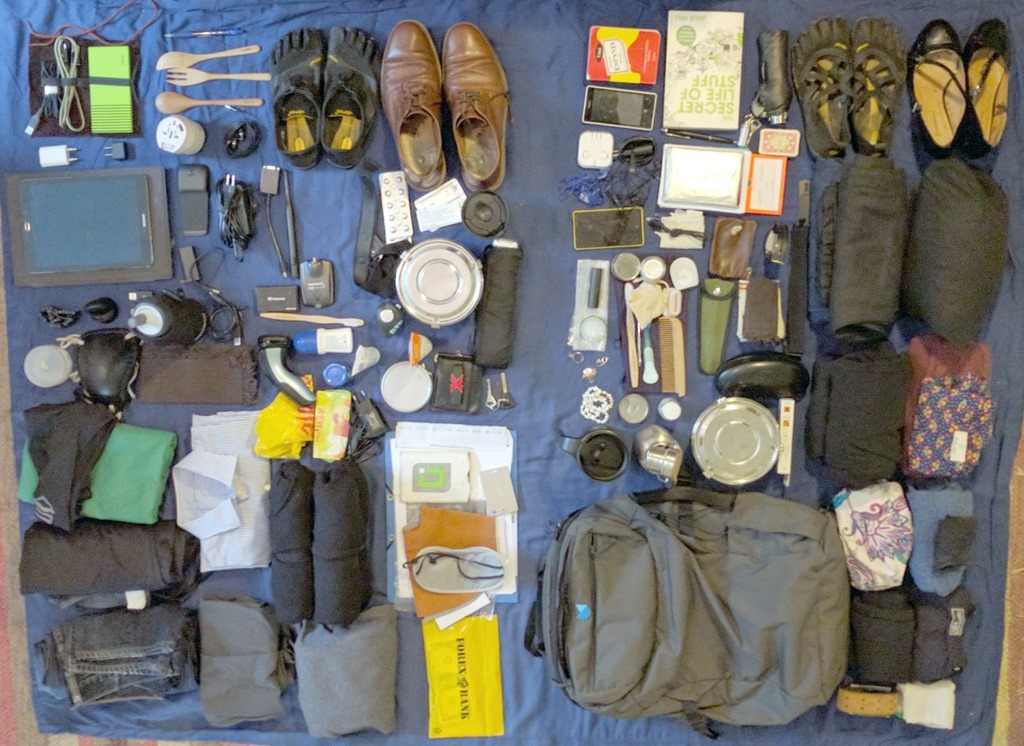
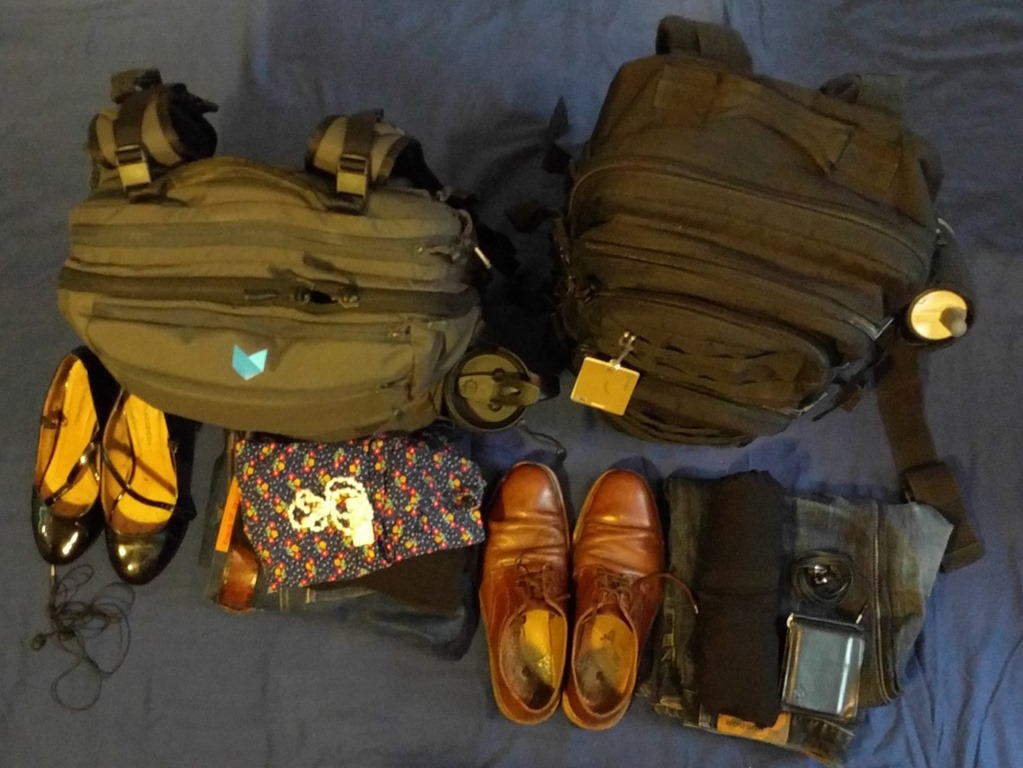
Olemme Kristan kanssa vuosia trimmanneet matkapakkauksia pienemmiksi ja pienemmiksi. Viime jenkkireissu oli pakkaamisen huipennus, kun noin 7 viikon reissun varusteet mahtui yhteen selkäreppuun. Tämän tempun jälkeen reissuun pakkaamiseen ei oikeasti kulu kauhean kauan aikaa. 🙂
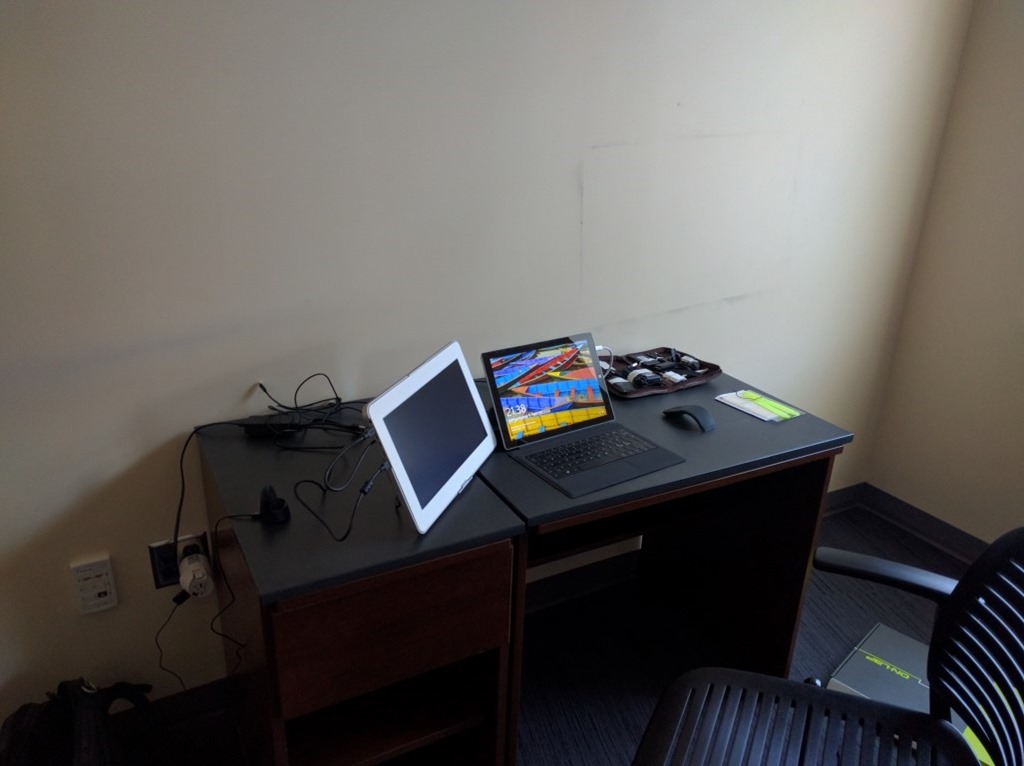
Yksi minun pakkauksen suurimmista rajoitteista on ollut haluni ja tarpeeni kantaa riittävästi IT:tä mukana. Tällä kertaa pakkaus poikkeaa radikaalisti kaikista aikaisemmista reissusta – en kanna näppäimistöä mukana. Jopa tandemreissussa 2004 kannoin mukana läppäriä ja siten näppistä. Jenkeissä työjuhtana oli Padfone puhelimeni kaikilla herkuilla,  mihin kuuluu myös näppis. Uusin luurin viimeisimpään versioon viime talvena.  Valitettavasti uusissa versioissa ei enää ole omaa näppisoptiota. Padfone kuitenkin toimii loistavasti – konsepti on voittamaton etenkin kun on verkkorajoitteita. Tämä tuli Milanossa testattua kun kannoin mukanani erillistä tablettia (jossa oli näppis),  aina välillä jotain dataa oli jumissa väärässä laitteessa. Nyt pyrin leikkaamaan IT kuormaa ja näin ollen lähdin liikkeelle vain Padfonen ja Lumia 630 luurien kanssa. Sivuvaikutus tällä on että minulta puuttuu näppis. Homma hidastuu suunnattomasti, mutta tarkoitus on testata onko hidastus hyväksyttävissä.
Toinen jenkkireissulla validoitu idea jatkuva netti on netti suurella prioriteetilla listallani.  Goodspeed on nyt testissä. Idea on mahtava, nyt testataan käytännössä toimiiko se. Italia, täältä tullaan.

“Kaukkari” tietokoneille

Talosta ei löydy yhtään televisiota, kaikki viihde nautitaan tietokoneen tai kännykän kautta. Sohva osoittaa Nightmareen päin, joten ruutu on riittävän iso. Minulla on ollut vuosien saatossa kaukosäädintä ja kännyohjelmaa, vaikka mitä videon katsomisen mukavoittamiseksi. Tavoitteena on kyetä laittamaan tauko päälle, jatkamaan sekä vaikuttamaan äänenvoimakkuuteen kävelemättä näppikselle.

Tämän hetken toteutus tehdään Banamalonin Win-remotella sekä VLC:llä. Win-remoten etu on se että se toimii myös näppiksenä sekä hiirenä, joten säädöstä saadaan minimaalinen. Valitettavasti VLC:n toimimaan saaminen vaati melkoisesti säätöä ja se sai aikaan tämän blogauksen.

“kaukkari” tietokoneelle

  1. Asenna Banamalon Win-remote[Android] [WP8] softa luuriin
    1. Muokkaa UI minimaaliseksi, turhat krääsät hiiteen
  2. Asenna serverisofta Windows koneisiin
  3. Asenna VLC
  4. Konfiguroi VLC
    1. Aktivoi HTTP käyttöliittymä. Sulje VLC tämän jälkeen!
    2. Salli paikallisverkon IP:t muokkaamalla C:\Program Files (x86)\VideoLAN\VLC\lua\http\.hosts tiedostoa. Hakemisto on vakioasennuksen hakemisto, korjaa oman asennuksen mukaan
    3. Sikäli sinulla on Spotify asennettuna, muokkaa VLC:n käyttöliittymä toiseen porttiin editoimalla tiedostoa %appdata%\vlc\vlcrc.
      1. Etsi rivi
        #http=8080
      2. muuta se muotoon
        http=8081
    4. Käynnistä VLC testausta varten
  5. Käynnistä luurin Win-remote ja asenna sen Remote Market:sta itsellesi VLC ohjain
    1. Konfiguroi ohjain käyttämään porttia 8081
  6. Lisää Windows koneesi server management kuvakkeen kautta.
  7. Profit 🙂


Paluupäivät

image

Keskiviikkona alkoi pitkä paluu takaisin Suomeen. Jokainen lento on yölento, joten keskiviikko ja torstai päivä ovat käytettävissä. Keskiviikon päänähtävyydeksi valittiin Favela, slummi, se paikka minne ei saanut mennä (ilman hyvää opasta). Sitten hajaannumme kahtia, Leivot omalla vapaalla tyylillä takaisin ja Kata omalla. Meillä on New Yorkissa torstaipäivässä muutama tunti raakaa Nykiaikaa.
Favelakierros oli ostettu opaskierros. Meille annettiin sopivasti varoituksia ja meidät jätettiin Favelan yläpäähän autolla, josta kävelimme pari tuntia alas läpi slummin. Paikan tason ja tunnelman asetti kohdalleen “jalkakäytävällä” oleva kuollut rotta ja neuvo siitä että älkää kuvatko ihmisiä, kuvaan saattaa joutua väärä mies ja sitten ei hyvä heilu. Kadut/jalkakäytävät/polut olivat hädin tuskin kahden rinnain seisovan henkilön levyisiä, ah nii likaisia ja paskan hajuisia. Slumissa on sähköt ja juomavedet lähes jokaisella, mutta viemäröinti puuttuu. Elämä siellä on rajua, etenkin huonommilla alakerroksilla tai mäen alapäässä asuvilla. Tältä reissulta sai hyvän perspektiivin siihen kuinka lähtöpaikka vaikuttaa ankarasti siihen mitä käytännön mahdollisuuksia elämässä on. Slummeista löytyi taidegalleria, musiikkiesitys, leipomo, epämääräinen baari/huumemesta (emme pysähtyneet), vapaaehtoisvoimin ja lahjoituksilla toimiva päiväkoti sekä kuollut kissa likaisessa ojassa.
Slummien jälkeen otimme kamat hostellilta ja lähdimme Copacabana linnakkeelle kunnon iltapäiväteelle. Nautimme kelistä, maisemista, hemmetinmoisesta määrästä leivonnaisia ja kahvia, sitten viimeiset Caipirinhat rannalla ja matka kentälle. Lentokentällä jakauduimme omille lentoyhtiöillemme ja matkaan mars mars.
Torstaina New Yorkissa oli yksi täpinöissä oleva mies ja yksi vähemmän kaupungista innostunut nainen. Aamiainen Big Daddyssä, missä Juha söi aamiaisen melkein joka aamu Nykissä ollessaan. Sieltä Juhan metrosuunnistusvirheillä Museum of Natural historyyn tekemään Night at the museum-leffakierros – katsoimme leffan viime yön koneessa. Aika meni niukille, mutta kierros ehdittiin tekemään ja useita minuutteja jäi tuliaisshoppailulle. Sitten pikapikaa lentokentälle, jossa pääsimme jonottamaan tähän mennessä pisimmässä jonossa: 1.5 tuntia jotta pääsimme turvatarkastuksesta läpi.
Ja niin alkoi viimeinen yölento takaisin Suomeen. Pitkä reissu on päässyt loppuun – kaikki pääsi onnellisesti kotiin.

Viimeiset kuvat