Home server on tarkoitettu ajettavaksi ilman näyttöä. Niinpä kaikki ohjelmat, joita pitää erikseen käynnistää, ovat iso ongelma. Mitä jos palvelin uudelleenkäynnistyy yöllä virtakatkon vuoksi? Mitä jos olet poissa kotoa silloin? Olen pitkään kärvistellyt Wualan kanssa käynnistäen sen aina kun serveri käynnistyi. Tämä alkaa pitemmän päälle painamaan ja on erityinen ongelma kun käytän Wualaa turvakopiointijärjestelmänäni. Sikäli en jaa Wualan kautta levytilaa omat turvakopioni joutuvat vaaraan. Niinpä lähdin rakentamaan Wualasta palvelua.
1) Luodaan Wuala käyttäjä
Wuala, kuten dropboxkaan, ei käytä Home Serverin jakoja, joten sille luodaan käyttäjä Windowsin normaalien keinojen avulla. Dropbox-käyttäjän luontia toistaen:
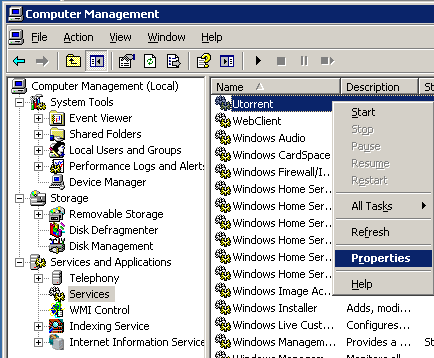
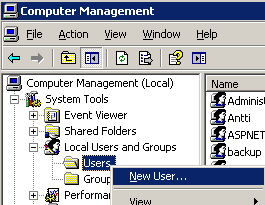
Joten käynnistä MMC nimeltä compmgmt.msc (Computer Management) ja lisää uusi paikallinen käyttäjä “Wuala”. 20 merkkiä pitkä sekava salanasana ja rasti pois kohdista “User must change password at next logon” sekä rasti kohdalleen kohtiin “Password never expires” ja “User cannot change password”.
Kaksoiklikkaa luotua käyttäjää (Wuala). Mene Properties ikkunassa Member of –taskuun ja poista Users –ryhmä.
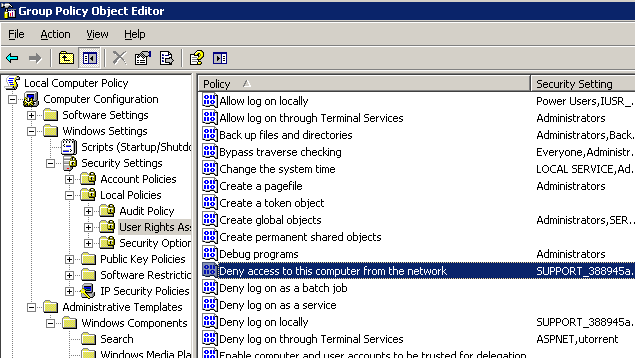
Group Policy Object editor käyntiin ja asetukset tiukoiksi.
Allow log on on locally
Deny log on as a batch job
Deny log on through Terminal Services
Deny access to this computer from the network
Log on as service
Kirjaudutaan sisään Wuala käyttäjänä Mene Start – run. Kirjoita “runas /profile /user:Wuala cmd”.
2) Asenna Wuala
Asenna Wuala
tai
Kopioi Wuala ylläpitäjän hakemistosta vastaavaan Wuala käyttäjän hakemistoon
Ylläpitäjän hakemisto: C:\Documents and Settings\Administrator\Application Data\Wuala
Wuala käyttäjän hakemisto: C:\Documents and Settings\Wuala\Application Data\
Käynnistä Wuala Wuala käyttäjänä konfiguraatiota varten. Mene hakemistoon C:\Documents and Settings\Wuala\Application Data\Wuala\Roaming ja aja Wuala.exe. Tästä seuraa 2 asiaa. 1) Wuala lähtee kopioimaan itseään palvelimiltaan sekä 2) tämä ikkuna tulee näkyviin
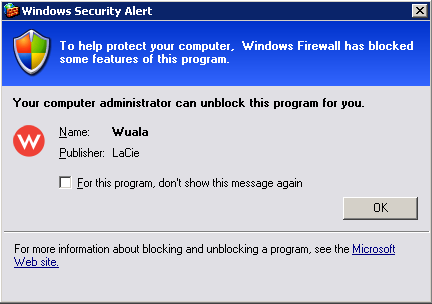
Rastita “For this program, don’t show this message again” ja klikkaa OK.
Kun olet kirjautunut Wualaan sisään ja klikannut cancel kaikkiin tiedostojärjestelmä integraatio pyyntöihin,

otetaan valikosta tools – options ja aletaan säätäämään.
| Taskun nimi | Optio | Asetus |
| General | Launch Wuala when the computer starts | Rasti pois |
| General | Automatically restart after an update | Rasti paikalle |
| General | Enable file system integration (changes take effect on next start) | Rasti pois |
| Connection | Max. Upload rate | 20 KB/s pois yhteytesi maksiminopeudesta |
| Connection | Max. Download rate | Yhteytesi nopeus |
| Connection | Local Port | Mikä tahansa, mitä voit säätää reitittimeesi on OK Huomaa säätää reitittimeen sekä UDP että TCP sallituksi! |
| Local cache | Data folder | D:\Local databases\Wuala |
| Trading | Trade up to | Rasi paikalle ja 100 GB (maksimi) |
| Advanced | Allow LAN access | Rasti paikalle, paina mieleen portti (oletusarvo on 33333) |
Tallenna asetukset ja poistu Wualasta (File – exit)
3) Luodaan palvelu
Ylläpitäjänä ajetaan seuraavat käskyt
“d:\Program Files\Windows Resource Kits\Tools\instsrv.exe” Wuala ”d:\Program Files\Windows Resource Kits\Tools\srvany.exe”
reg ADD HKLM\SYSTEM\CurrentControlSet\Services\Wuala\Parameters /v Application /d C:\Documents and Settings\Wuala\Application Data\Wuala\Roaming\Wuala.exe –silent –nogui
Lopulta mennään muokkaamaan palveluita (services) ja etsitään Wuala–palvelu. Muokataan palvelun ominaisuuksia (properties). Log On taskussa valitaan “This account:” ja syötetään luomamme Wuala käyttäjän tiedot.
4) Sallitaan Wuala läpi palomuurin
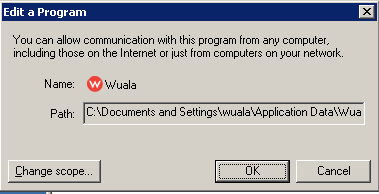
Mene start – control panel – Windows firewall. Mene Exceptions taskuun ja etsi Wuala. Kaksoisklikkaa sitä ja varmista että ohjelman hakemisto on oikein C:\Documents and Settings\Wuala\Application Data\Wuala\Roaming\Wuala.exe. Kun olet varma että kyseessä on oikea ohjelma merkkaa rasti kohdalleen ja paina OK:ta.
5) Testataan Wualan toiminta
- Käytä Computer Management MMC:tä käynnistääksesi Wuala palvelu
- Ota komentorivi auki Wuala käyttäjällä
- Mene hakemistoon C:\Documents and Settings\Wuala\Application Data\Wuala\Roaming\
- Kirjoita wuala showStatus
Viimeinen rivi pitkän litanian jälkeen pitää olla
”Your status: Online” - Avaa selain ja mene verkko-osoitteeseen http://127.0.0.1:33333 sikäli sivu on oletusportissa. Wualan sivuston pitäisi vastata
- Poistu Wuala käyttäjän komentorivilta.
6) Turhat oikat pois
Tämän jälkeen gpedit.msc viimeisen kerran käyntiin ja poistetaan Wuala –käyttäjä kohdasta
Allow log on locally


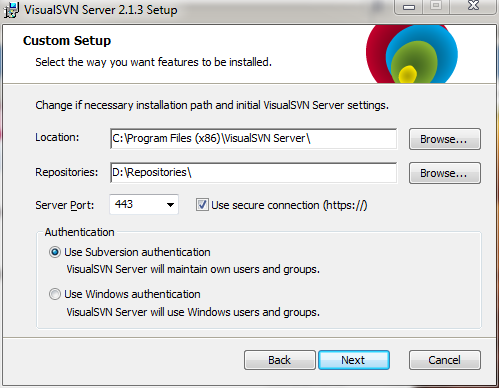
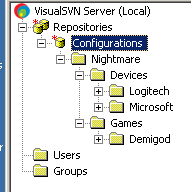

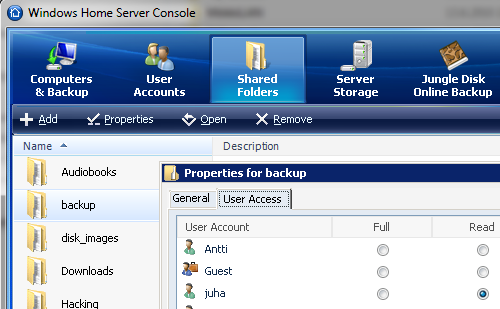
 . Jotta SVN turvakopioini menee myös ulkopuolelle päätin että turvakopio tehdään oman käyttäjäni kotihakemistoon. Näinollen nopeasti tehty turvakopiointiskripti näyttää tältä. Huomioi että skripti ei tee logitusta, eikä siedä virheitä. Kyseessä on tosiaan nopea versio skriptistä.
 .
.
 .
.  .
.

![image[7]](https://juha.leivo.org/wp-content/uploads/2010/08/image7.png "image[7]")